Админка сайта – это сокращение от административная панель управления сайтом, она же:
- панель админа;
- админпанель;
- консоль управления сайтом;
- логово админа и др.
Из названия понятно, что панель администратора – это пульт управления CMS, через который производятся разнообразные действия для развития веб-проекта.
Назначение админки
Админка предназначена для быстрого и легкого управления веб-ресурсом, из нее администратор сайта:
- публикует контент (текст, медиафайлы, рекламу, ссылки и т.п.);
- настраивает внешний вид сайта (расположение блоков, шрифты, цветовое оформление и др.);
- добавляет/удаляет пользователей;
- редактирует оставленные посетителями комментарии;
- следит за здоровьем сайта и его безопасностью;
- устанавливает разнообразные плагины;
- оптимизирует работу сайта и др.
Иначе говоря, через админку выполняются все необходимые действия по управлению веб-проектом с целью его развития.
Доступ к панели управления сайтом имеют только зарегистрированные пользователи с соответствующими полномочиями, которые определяются ролью.
Основные роли пользователей
К основным ролям пользователей относятся:
- Подписчик;
- Участник;
- Автор;
- Редактор;
- Администратор.
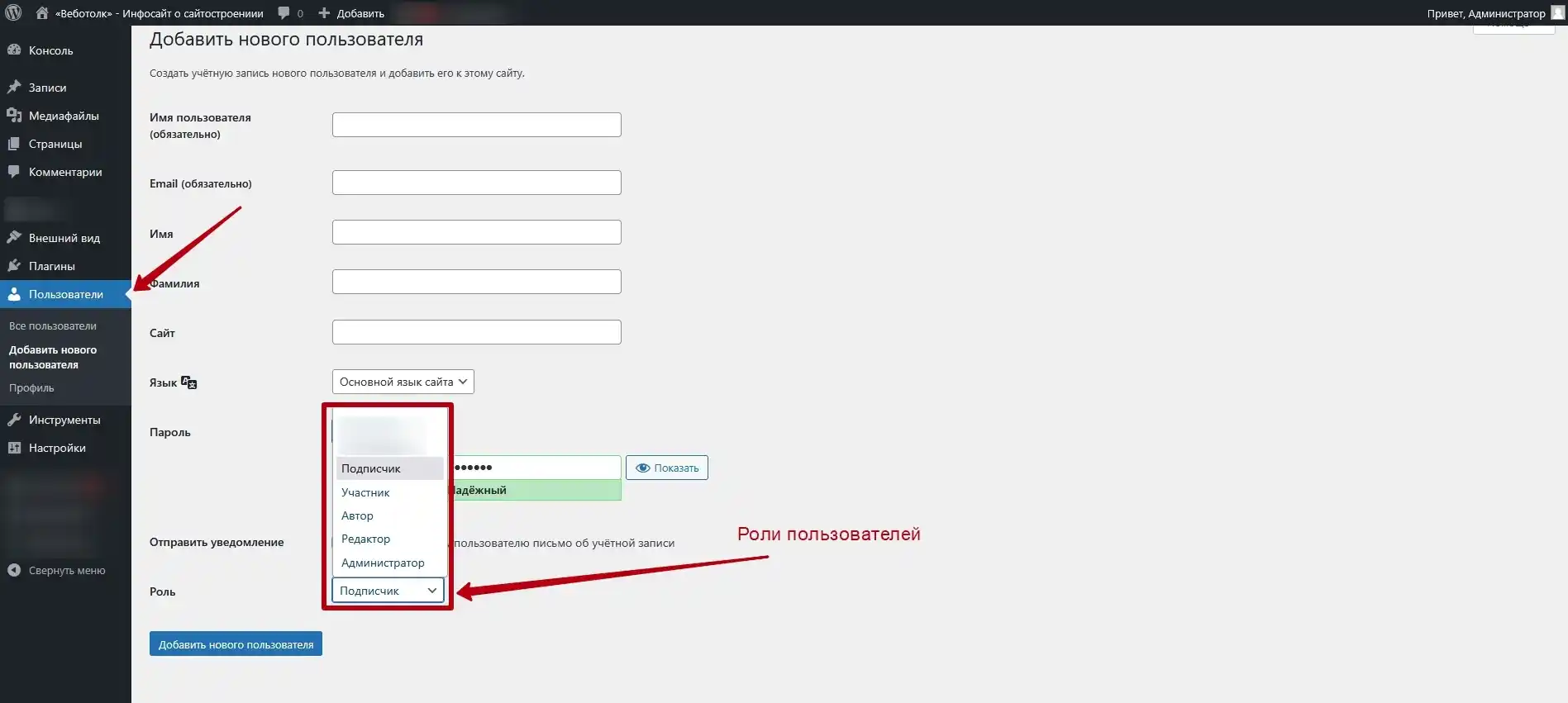
Подписчик получает рассылки;
Участник является зарегистрированным пользователем, который может оставлять комментарии, для публикации которых требуются одобрение админа.
Автор имеет возможность публиковать и редактировать только свой контент.
Редактор имеет полномочия автора ко все публикациям всех авторов.
Администратор имеет все возможные полномочия, может добавить любого пользователя, выдать ему определенную роль или удалить.
Чаще всего Админом является владелец сайта или его доверенное лицо.
Внимание!
Предоставлять роль администратора можно только тем людям, которым вы доверяете.
В противном случае существует угроза потерять не только контент, но и весь сайт, и возможны худшие последствия…
Откуда берется админка?
Административная панель управления сайтом имеется только на тех веб-ресурсах, на которых установлена CMS.
Админка устанавливается автоматически вместе с CMS, это ее неотъемлемая часть.
Внешний вид у разных ЦМС отличается, но функционал практически всегда одинаковый и интуитивно понятный.
Далее речь пойдет про административную панель CMS «Wordpress».
Как выглядит админка «Wordpress»?
Админка «Вордпресс» состоит из трех основных блоков:
- Меню админки;
- Рекомендации и настройки;
- Уведомления.
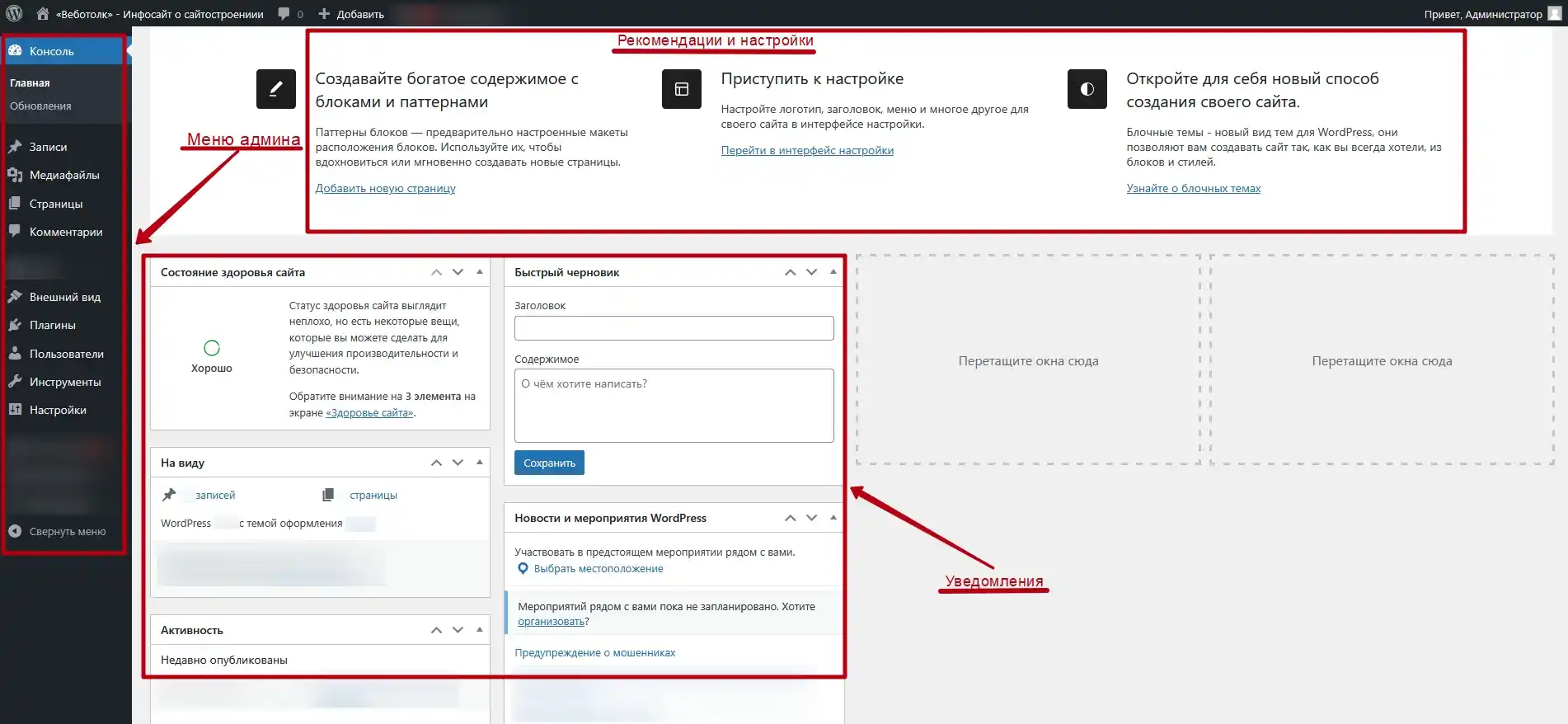
В верхней строке расположено быстрое меню, которым редко кто пользуется, а чуть ниже, под ним, справой стороны можно раскрыть «Настройки экрана», раскрыв которые можно отключить отображение ненужных блоков.
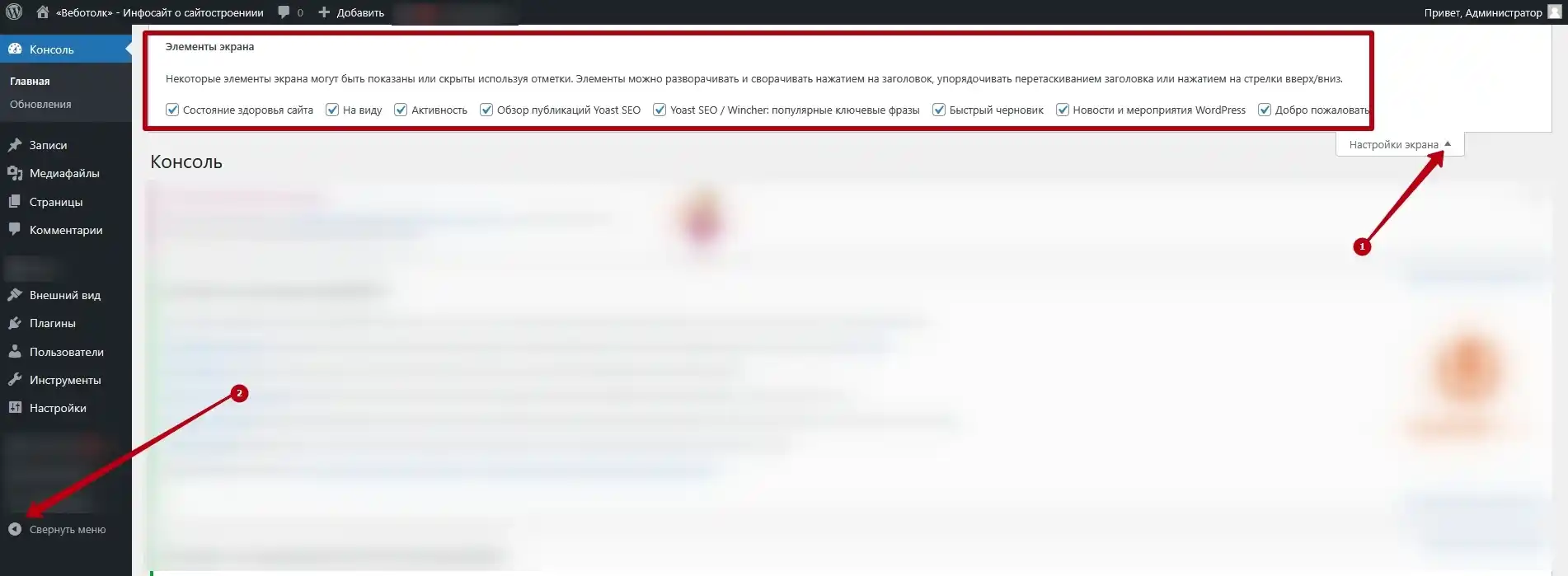
По умолчанию они все включены и на начальном этапе не рекомендуется их отключать.
Если какие-то блоки в админпанели у вас отсутствуют именно здесь их можно включить.
При необходимости можно свернуть меню панели управления.
Как войти в админку «Wordpress»?
Войти в админку «Wordpress» можно только через адресную строку браузера, при этом адрес входа может быть разным.
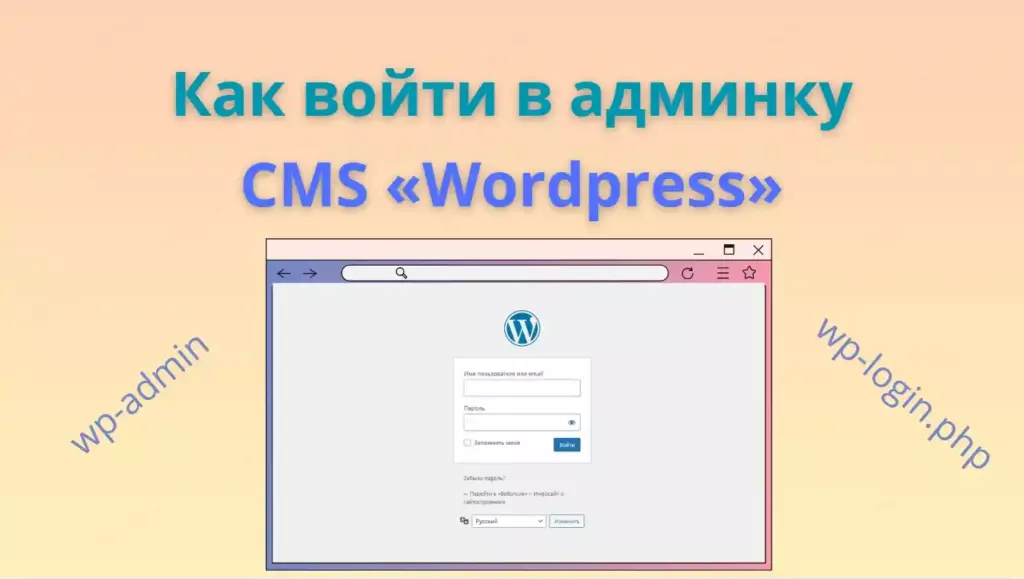
Для входа в административную панель управления сайтом, работающим на CMS «Wordpress» нужно открыть любой браузер и в адресной строке прописать один из вариантов URL:
- site.ru/wp-admin;
- site.ru/wp-login.php.
Где site.ru – домен вашего сайта.
ПРИМЕЧАНИЕ:
При необходимости ссылку для открытия страницы авторизации можно вывести во внешний интерфейс сайта.
После ввода адреса, нажимаем «Enter», чтобы открыть страницу входа в админку.
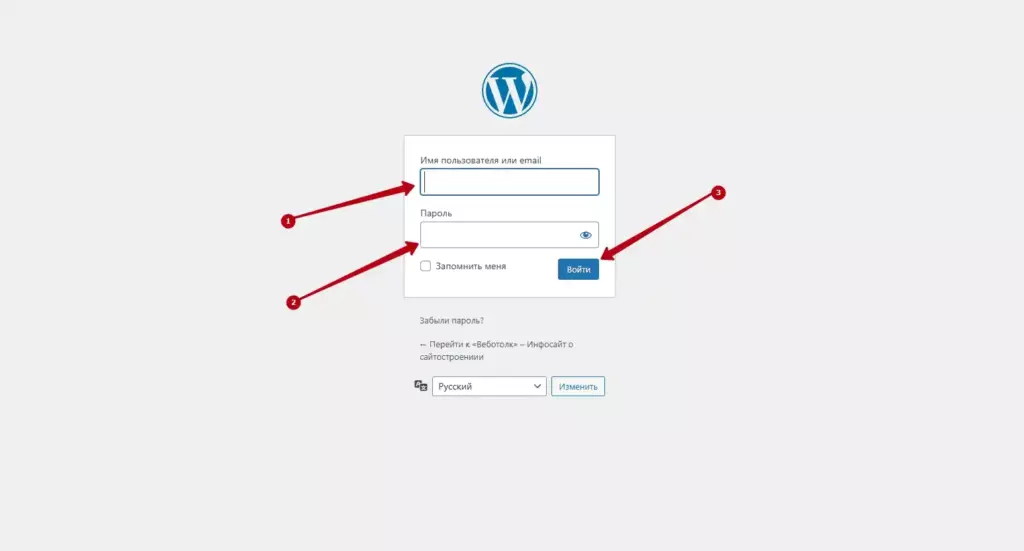
Здесь вводим логин, пароль, при необходимости ставим галочку в «Запомнить меня», чтобы каждый раз не заполнять эти поля, жмем «Войти» и сразу попадаем в панель управления сайтом.
Заключение
Админка сайта позволяет легко и быстро производить любые действия с контентом, внешним видом веб-ресурса и многое другое.