Легче всего установить CMS «WordPress» автоматически, такую возможность представляет хостинг «Beget».
Это очень удобно, просто и быстро, на все про все потребуется не более 5 минут.
Автоматическая установка CMS «WordPress». Пошаговая инструкция
Для автоматической установки системы управления сайтом на хостинге «Beget» нужно сделать несколько кликов мышкой:
1. Заходим под своим логином в панель управления на хостинге «Beget».
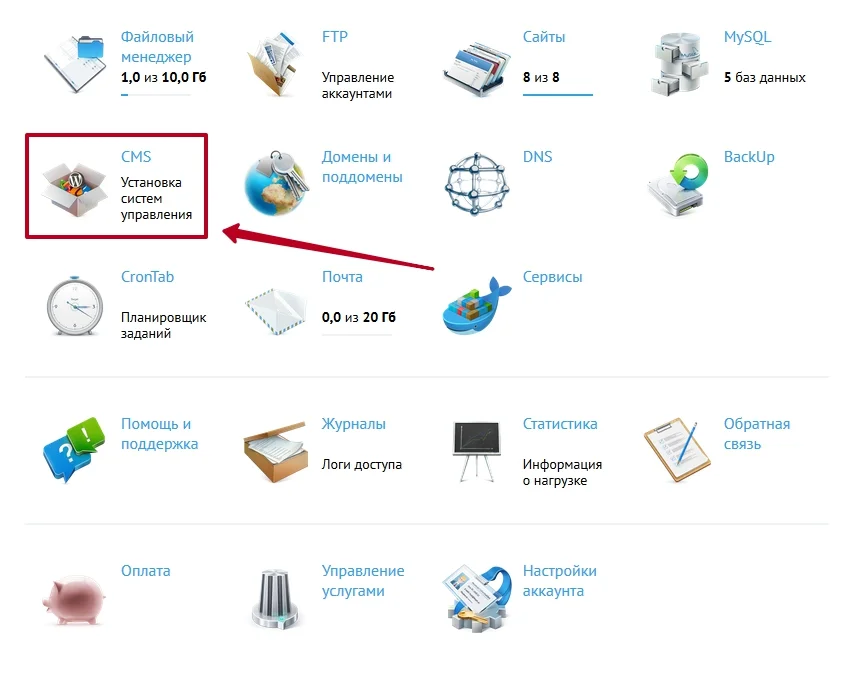
2. Находим ярлычок с текстом «CMS Установка систем управления», кликаем по ней левой кнопкой мыши и попадаем в раздел со списком различных CMS, доступных для автоматической установки.
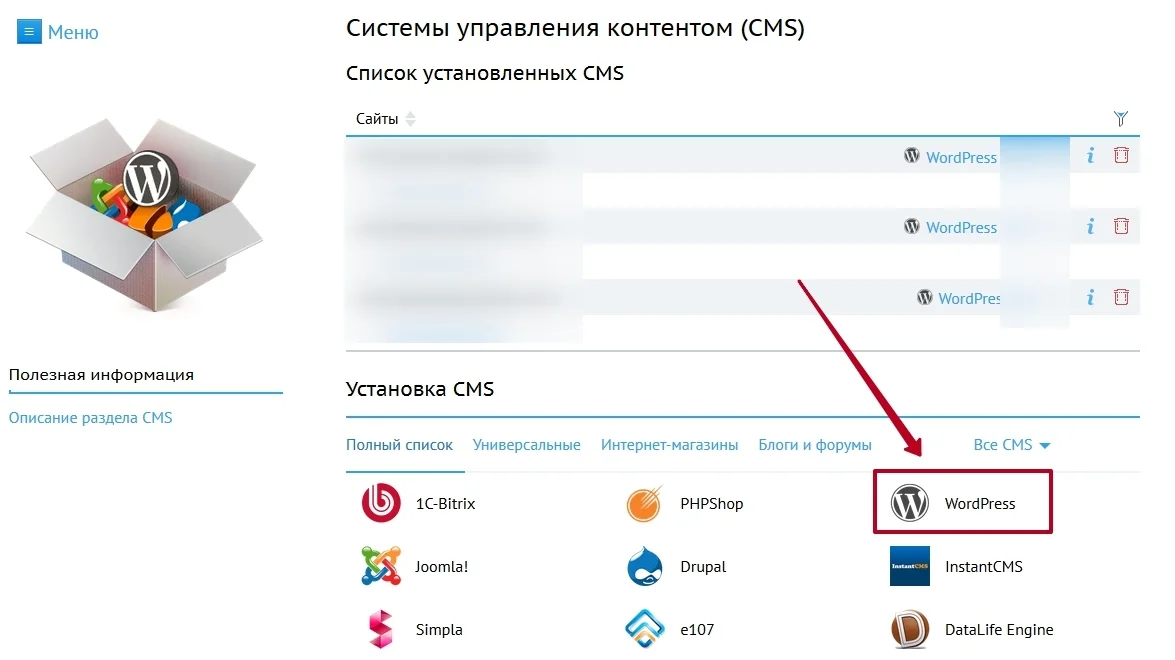
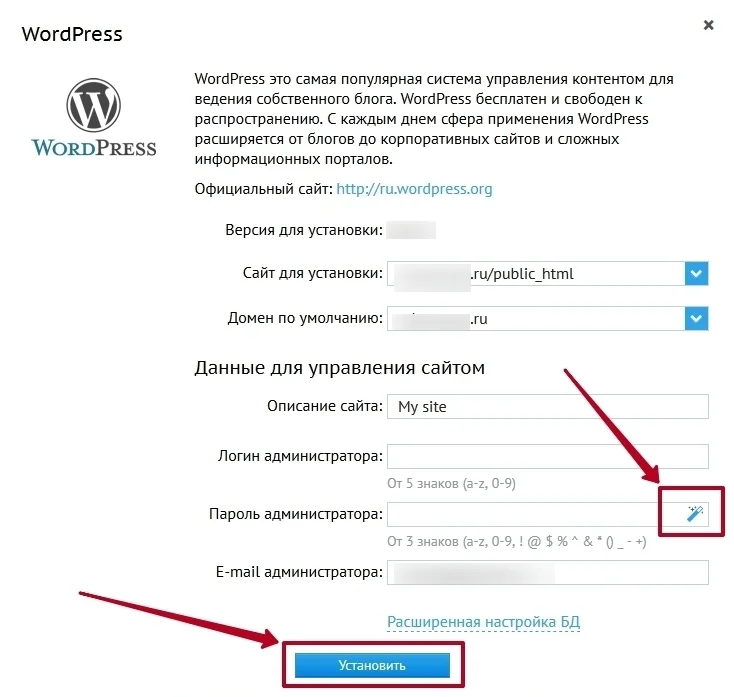
3. Находим здесь иконку с надписью «WordPress» и кликаем по ней левой кнопкой мыши, и нам открывается окно, в котором необходимо произвести первичную настройку CMS.
4. В строке «Сайт для установки» жмем левой кнопкой мышки на флажок, который открывает список всех наших сайтов, выбираем из него нужный вариант.
5. В строке «Домен по умолчанию» автоматически подставится нужный URL, при необходимости можно выбрать другой вариант раскрыв весь список доменов через флажок.
6. Описание сайта пока можно оставить как есть «My site», либо напишите название своего сайта, его можно исправить в любой момент.
7. Придумываем и вводим свой уникальный логин администратора сайта (латинскими буквами).
8. Указываем сложный пароль (пароль можно сгенерировать автоматически, см. конец строки «Пароль администратора»), и обязательно сохраняем их в надежном месте.
9. При необходимости, меняем E-mail администратора на желаемый.
10. Жмем на кнопку «Установить».
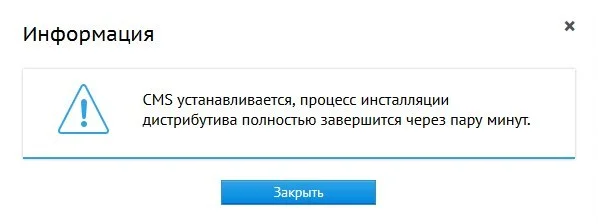
Появится окно, уведомляющее о том, что «Вордпресс» устанавливается.
Через 1-2 минуты CMS «WordPress» будет автоматически установлена, и можно будет приступать к началу работы с сайтом.
Как проверить установку «WordPress»?
Для проверки установки «Вордпресс» нужно ввести в адресную строку браузера доменное имя своего сайта и нажать «Enter», откроется главная страница вашего веб-ресурса, с автоматически выбранным шаблоном, который, при желании, можно поменять, отредактировать и т.п.
После установки системы управления сайтом можно начинать наполнять его контентом.
При установке «Вордпресс» важно
Внимание!
Во избежание взлома вашего сайта злоумышленниками, логины типа «admin», «administrator» и аналогичные по своей простоте и очевидности использовать КАТЕГОРИЧЕСКИ НЕЛЬЗЯ!
Условно надежным местом для хранения логина и пароля может быть обычный текстовый или вордовский файл, размещенный на вашем компьютере или в виртуальном облаке, доступ к которым имеете только вы.
Заключение
Как видите, чтобы установить CMS «WordPress» потребуется не более 5 минут, что очень удобно, как для новичков, так и для опытных вебмастеров.
При желании, имея определенные знания и навыки, установку системы управления сайтом можно осуществлять вручную.